Hiển thị các bài đăng có nhãn thủ thuật. Hiển thị tất cả bài đăng

Thứ Sáu, 23 tháng 12, 2016

Thủ thuật giảm dung lượng tập tin install.wim trong bộ cài windows xuống mức thấp nhất

Thông thường khi bạn build từ Windows 8 trở lên cho đến Windows 10 bạn thường chụp lại hình ảnh bằng tập tin gắn kết install.wim nhưng tập tin này sau khi được chụp lại từ hệ thường có dung lượng cao hơn tập tin install.wim trong bộ cài gốc vì bạn đã cài thêm phần mềm desktop, microsoft office, drivers...

Ví dụ với tập tin install.wim gốc của bộ cài Windows 64 bit sẽ có dung lượng thấp hơn 4gb để có thể chép vào USB với định dạng FAT32 khi cài win trên các máy UEFI boot. Tuy nhiên với tập tin install.wim có dung lượng lớn hơn 4 gb như vậy không thể nào chép vào USB với định dạng FAT32 trừ trường hợp bạn chia nhỏ nó ra thành install.swm, install2.swm...

Trong bài viết này tôi sẽ hường dẫn các bạn cách mà các bạn có thể giảm được tối đa dung lượng của tập tin install.wim sau khi đã rebuild.


Khi bạn chạy sysprep xong tắt máy tính và khởi động vào Win 10 PE kiểm tra chính xác phân vùng hệ thống cần chụp thông thường là ổ (C:) hoặc có thể có ký tự khác

Khởi chạy dấu nhắc lệnh cmd bằng quyền quản trị sử dụng lần lượt các lệnh sau

Tạo mới một thư mục tên Temp ở ổ (C:)

md C:\Temp

Sử dụng Dism với tùy chọn Cleanup-Image

DISM /Cleanup-Image /Image=C:\ /StartComponentCleanup /ResetBase /ScratchDir:C:\Temp

Xóa thư mục Temp sau khi dọn dep

rd /s /q C:\Temp

Sau khi xóa xong sử dụng Dism với tùy chọn Capture-Image chụp hình ảnh

DISM /Capture-Image /CaptureDir:C:\ /ImageFile:D:\sources\install.wim /Name:"Windows 10 Enterprise"

Trong đó:

(C:) là phân vùng hệ thống
(D:) là USB hay một phân vùng trên máy
sources: thư mục lưu tập tin gắn kết install.wim ( có thể thay bằng tên khác không dấu viết liền nhau )
install.wim: tập tin muốn chụp
"Windows 10 Enterprise": tên

Khi đã chụp xong tập tin install.wim bước tiếp theo bạn cần chuyển tập tin này sang tập tin với định dạng install.esd, Sử dụng Dism với tùy chọn Export-Image

 Dism /Export-Image /SourceImageFile:D:\sources\install.wim /SourceIndex:1 /DestinationImageFile:D:\sources\install.esd /Compress:recovery /CheckIntegrity

Đợi cho quá trình hoàn thành bạn có thể sử dụng tập tin install.esd thay thế cho tập tin install.wim gốc. Xóa tập tin install.wim trong thư mục sources của bộ cài đi rồi copy tập tin install.esd vào thay thế. khi copy xong bạn chỉ cần đổi đuôi nó từ install.esd sang install.wim ( nhấn F2 và rename đuôi esd thành wim )

Cuối cùng là tạo thành iso hoàn chỉnh. Nhược điểm của phương pháp này lúc cài đặt sẽ hơi lâu so với tập tin install.wim gốc như hoàn toàn không lỗi. Bạn có thể test để kiểm tra.
Read More »

Thứ Sáu, 2 tháng 12, 2016

Chặn Windows 10 tự động tải về cài đặt drivers trong windows updates

Bắt đầu từ Windows 10 phiên bản 1607 Microsoft đã thêm một giá trị khóa trong group policy cho phép các quản trị viên cấu hình chặn hệ thống tự động tải về cài đặt drivers thông qua windows update. Có nghĩa là khi tính năng này được kích hoạt windows update khi tải về các bản cập nhật sẽ không bao gồm driver nữa.


Lưu ý bạn phải đăng nhập bằng tài khoản có quyền quản trị mới có thể mở được Local group policy. Dưới đây là hướng dẫn làm thế nào để chặn Windows 10 tự động tải về cài đặt drivers trong windows update. Lưu ý Local Group Policy Editor không có sẵn ở các phiên bản Windows 10 Home và Single Language

1. Mở Local Group Policy Editor bằng cách gõ từ khóa gpedit.msc vào khung tìm kiếm sưới thanh tác vụ và chọn Edit group policy
2. Khi hộp thoại Local Group Policy Editor được mở hãy điều hướng đến đường dẫn sau
Computer configuration\Administrative\Templates\Windows Components\Windows Update
3. Bên phải Windows Update hãy tìm khóa có tên Do not inclue drivers with Windows Updates nhập đúp chuột vào nó và trong hộp thoại tích vào ô Enable rồi bấm Apply để áp dụng thay đổi


Nếu bạn muốn trở về mặc định thì tích vào ô Not Configured

Ngoài cách cấu hình trong Local Group Policy Editor chúng ta vẫn có thể cấu hình trong Registry bằng cách tạo mới một giá trị khóa tên ExcludeWUDriversInQualityUpdate và đặt cho giá trị bằng 1 theo đường dẫn

HKEY_LOCAL_MACHINE\SOFTWARE\Policies\Microsoft\Windows\WindowsUpdate


Bạn có thể tải tập tin reg được cấu hình sẵn tại đây về máy giải nén và chạy file reg có tên Disable_windows_update_auto_update_drivers. Nếu muốn trở về mặc định thì chạy file reg Restore_default.

Nguyễn Anh Tuấn
Read More »

Thứ Tư, 30 tháng 11, 2016

Windows 10 Update Disabler công cụ vô hiệu hóa cập nhật tuyệt vời trên Windows 10

Như chúng ta cũng đã biết trên Windows 10 Anniversary Update, rất khó để vô hiệu hóa cập nhật, Microsoft dường như đã bỏ hết các tính năng cho người dùng cấu hình cập nhật, nếu bạn vô hiệu hóa bằng cách thêm giá trị trong registry windows vẫn tự động ghi đè lên khiến cho mọi nỗ lực ngăn chặn cập nhật trên windows của bạn đều thất bại. Chỉ có phiên bản Enterprise của Windows 10 mới có khả năng kiểm soát cập nhật còn khác phiên bản hầu như không có cách nào.


Nếu chúng ta tắt dịch vụ cập nhật có thể lỗi cho ứng dụng Store và không tải được ứng dụng. Do vậy tác giả PainteR đã cho ra đời công cụ mang tên Windows 10 Update Disabler giúp ngăn chặn Windows 10 tải và cài đặt bao gồm cả tự động hay người dùng thủ công hay nói cách khác một khi đã kích hoạt công cụ thì sẽ vô hiệu hóa cập nhật hoàn toàn.


Windows Update Disabler chỉ là một dịch vụ mà chạy trong nền và chấm dứt các nỗ lực của Windows Update để cài đặt bất cứ điều gì. Không giống như các công cụ khác, nó là rất minh bạch và không đòi hỏi cấu hình.


Theo tác giả, nó không dựa trên các giá trị Registry của Windows bởi vì Windows có thể ghi đè lên chúng bất cứ lúc nào mà không cần sự đồng ý của bạn. Thay vào đó, nó sử dụng một dịch vụ chạy tự động kiểm tra trạng thái hiện tại của Windows Update và sẽ cố gắng chấm dứt nó ngay lập tức. Khi bắt đầu, nó cũng vô hiệu hóa tất cả các kế hoạch nhiệm vụ liên quan đến Windows Update, bao gồm cả việc tự động khởi động lại máy tính của bạn. Không giống như các công cụ khác thì công cụ Windows 10 Update Disabler hoàn toàn vô hại và rất an toàn với hệ thống.

Hướng dẫn cài đặt Windows 10 Update Disabler

Windows 10 Update Disabler là công cụ rất dễ cài đặt và sử dụng và có thể vô hiệu hóa hoặc gỡ bỏ bất cứ lúc nào bởi người dùng. Dưới đây là hướng dẫn sử dụng

1. Tải về công cụ Windows 10 Update Disabler tại đây
2. Giải nén ra một thư mục ta được tập tin exe có tên UpdaterDisabler
3. Chạy cmd bằng quyền admin


4. Gõ lệnh sau vào cmd để cài đặt UpdaterDisabler

UpdaterDisabler -install


Hướng dẫn tắt hoặc gỡ bỏ công cụ

Nếu bạn muốn tạm thời nhận và cài đặt các bạn cập nhật vào service tắt dịch vụ Update Disable Service.


Nếu bạn không muốn sử dụng công cụ nữa bạn có thể gỡ bỏ bất cứ khi nào giống như cách bạn cài đặt công cụ ở trên nhưng dòng lệnh sẽ là

UpdaterDisabler -remove


Công việc sẽ đơn giản hơn khi sử dụng công cụ tắt cập nhật này.

Nguyễn Anh Tuấn
Read More »

Thứ Bảy, 26 tháng 11, 2016

Gỡ bỏ vĩnh viễn các ứng dụng hệ thống Contact Support, Microsoft Edge và Cortana trên Windows 10

Với việc loại bỏ những ứng dụng mặc định như 3D Builder, Calender... thậm chí cả Windows Store chúng ta dễ dàng loại bỏ chúng trong Windows Powershell chỉ với một vài dòng lệnh. Các ứng dụng mặc định này được đặt trong thư mục có tên WindowsApps trong đường dẫn C:\Program Files và được ẩn đi. Danh sách ứng dụng được liệt kê bên dưới nếu muốn gỡ bỏ ứng dụng nào chỉ cần copy và paste vào Windows Powershell.

WindowsApps
Get-AppxPackage *3dbuilder* | Remove-AppxPackage
Get-AppxPackage *windowsalarms* | Remove-AppxPackage
Get-AppxPackage *Messaging* | Remove-AppxPackage
Get-AppxPackage *windowscalculator* | Remove-AppxPackage
Get-AppxPackage *windowscamera* | Remove-AppxPackage
Get-AppxPackage *windowscommunicationsapps* | Remove-AppxPackage
Get-AppxPackage *officehub* | Remove-AppxPackage
Get-AppxPackage *getstarted* | Remove-AppxPackage
Get-AppxPackage *skypeapp* | Remove-AppxPackage
Get-AppxPackage *zunemusic* | Remove-AppxPackage
Get-AppxPackage *solitairecollection* | Remove-AppxPackage
Get-AppxPackage *windowsmaps* | Remove-AppxPackage
Get-AppxPackage *bingfinance* | Remove-AppxPackage
Get-AppxPackage *zunevideo* | Remove-AppxPackage
Get-AppxPackage *onenote* | Remove-AppxPackage
Get-AppxPackage *bingnews* | Remove-AppxPackage
Get-AppxPackage *people* | Remove-AppxPackage
Get-AppxPackage *windowsphone* | Remove-AppxPackage
Get-AppxPackage *photos* | Remove-AppxPackage
Get-AppxPackage *windowsstore* | Remove-AppxPackage
Get-AppxPackage *bingsports* | Remove-AppxPackage
Get-AppxPackage *soundrecorder* | Remove-AppxPackage
Get-AppxPackage *bingweather* | Remove-AppxPackage
Get-AppxPackage *xboxapp* | Remove-AppxPackage

Tuy nhiên với những ứng dụng như Contact Support, Microsoft Edge và Cortana lại khác chúng là những ứng dụng hê thống và không thể loại bỏ bằng Powershell được ít nhất cho đến thời điểm hiện tại ở phiên bản 1607. Các ứng dụng này được đặt trong thư mục SystemApps theo đường dẫn C:\Windows


Nếu bạn loại bỏ ứng dụng trong Powershell ví dụ ứng dụng Contact Support bạn sẽ gặp một mã lỗi màu đỏ như hình dưới đây thông báo cho người dùng biết đại khái ứng dụng là một phần của windows và không thể gỡ bỏ.


Có một cách đơn giản bạn chỉ cần boot vào win pe rồi truy cập thư mục ứng dụng xóa đi là được tuy nhiên cách này vẫn để lại những biểu tượng trong Start Menu và không bỏ ghim được nhìn không được thẩm mĩ

Và để gỡ bỏ vĩnh viễn các ứng dụng này chúng ta cần đến sự can thiệp của công cụ có tên install_wim_tweak được phát triển bởi tài khoản MSFN có tên Legolash2o trong đó thêm một lệnh scripts để gỡ bỏ ứng dụng.

Các bạn cần lưu ý gỡ bõ vĩnh viễn là không thể cài lại được nó khác với loại bỏ vì có thể vào Windows Store tải lại. Ưng dụng hệ thống sẽ không có trong Windows Store và cũng không cài được cho dù bạn có thư mục cài đặt ứng dụng.

Để an toàn các bạn nên tạo một đểm sao lưu hệ thống trước ví dụ before uninstall system apps


Khi đã sao lưu xong tiếp theo các bạn tải công cụ Uninstall_SystemApps về giải nén nếu muốn gỡ bỏ vĩnh viễn ứng dụng nào thì chuột phải vào tập tin bat tương ứng ví dụ Uninstall-Contact-Support chạy bằng quyền admin đợi cho chương trình tự động gỡ bỏ.


Khi gỡ xong bạn có thể nhấn khởi đông lại máy hoặc tắt cmd đi đều được, ứng dụng đã được gỡ bỏ hoàn toàn. Một điều lưu ý nữa nếu bạn gỡ bỏ ứng dụng Cortana đồng nghĩa bạn cũng không thể sử dụng khung tìm kiếm trên taskbar được nữa, lúc này bạn cần cài đặt phần mềm như start is back để có tìm kiếm.

Nguyễn Anh Tuấn
Read More »

Thứ Sáu, 25 tháng 11, 2016

Ngăn không cho Windows 10 tự động tải về những ứng dụng được đề xuất

Một vấn đề khá khó chịu gây nhiều phiền toái cho người dùng khi cài mới lại Windows 10 sẽ gặp tình trạng tự động tải về những ứng dụng được đề xuất bên cạnh những ứng dụng mặc định mà cho dù bạn đã gỡ bỏ ứng dụng đi thì windows vẫn tự động tải về ở lần sau. Các ứng dụng này tùy theo phiên bản Windows 10 mà có thể khác nhau tùy theo cách cấu hình ứng dụng được tải của Microsoft.


Có thể kể tên như các ứng dụng dưới đây như

Age of Empires: Castle Siege
Asphalt 8: Airborne
Candy Crush Soda Saga
FarmVille2: Country Escape
Flipboard
Minecraft: Windows 10 edition
Netflix
Pandora
Twitter
World of Tanks: Blitz
Translator
PicsArt
Network Speed Test
...

Để tắt tính năng tự động tải về chúng ta sẽ thêm một giá trị khóa trong registry có tên SilentInstalledAppsEnabled và đặt cho giá trị khóa này bằng 0 tại đường dẫn sau

HKEY_CURRENT_USER\Software\Microsoft\Windows\CurrentVersion\ContentDeliveryManager


Các bạn tải file Disable_automatically_installating_apps.rar về máy gải nén và chạy file reg tên Disable_automatically_installating_apps là xong

Khởi động lại máy rồi truy cập Settings gỡ bỏ các ứng dụng không mong muốn. Lần sau các ứng dụng này sẽ không tự động tải về nữa

Nguyễn Anh Tuấn
Read More »

Thứ Năm, 24 tháng 11, 2016

Ghim những công cụ mặc định của Windows 10 vào Start Menu để truy cập nhanh

Mình thấy những công cụ mặc định này trên Windows 10 phiên bản 1607 khá hay nhưng Microsoft lại không đưa vào Start Menu để truy cập nhanh, do vậy mình đã tạo sẵn các lối tắt của công cụ và gôm chúng vào một thư mục mục đích để truy cập nhanh hơn khi cần sử dụng đến.


Đầu tiên các bạn tải về thư mục Windows Tools về máy giải nén xong copy thư mục Windows Tools vào một trong các đường dẫn sau để xuất hiện trong  Start Menu


- Nếu muốn xuất hiên thư mục này trong Start Menu cho tất cả người dùng thì copy vào đường dẫn

C:\ProgramData\Microsoft\Windows\Start Menu\Programs

Chạy Run và copy đường dẫn nhấn Enter


- Nếu muốn xuất hiên thư mục này trong Start Menu chỉ cho người dùng hiện tại thì truy cập đường dẫn

C:\Users\USER NAME\AppData\Roaming\Microsoft\Windows\Start Menu\Programs

Thay USER NAME bằng tên thư mục người dùng trên máy


Nếu bạn không muốn ghim vào Start Menu bạn có thể lưu thư mục Windows Tools tại Desktop hay bất cứ chỗ nào đều được. Hi vọng thủ thuật này có ích với bạn.

Nguyễn Anh Tuấn
Read More »

Thứ Ba, 22 tháng 11, 2016

Thủ thuật đổi nhanh dòng chữ Ask me anything trong hộp tìm kiếm Cortana

Một thủ thuật nhỏ thay đổi giá trị trong khóa registry có thể thay đổi dòng chữ Ask me anything trong hộp tìm kiếm Cortana trên Windows 10 bằng những đoạn text theo ý thích của người dùng. Dưới đây là cách thực hiện.


Đầu tiên các bạn tải file reg theo liên kết này về máy tiến hành giải nén


Chuột phải file reg Change_Cortana_Search_Box_Text chọn Edit


Thay dòng chữ Blog Windows 10 bằng tên khác rồi lưu lại. Lưu xong chạy file reg bằng cách nhấp đúp chuột vào file hoặc chuột phải chọn Merge nếu có hộp thoại UAC cảnh báo thì nhấn Yes rồi nhấn Yes và Ok xác nhận. Khởi động máy áp dụng thay đổi.

Để phục hồi lại mặc định các bạn chạy file bat Default_Cortana_Search_Box_Text. Khởi động máy áp dụng thay đổi.

Nguyễn Anh Tuấn
Read More »

Thứ Năm, 17 tháng 11, 2016

Thủ thuật đổi nhanh Computer name, Full Computer name và Computer description thông qua registry

Trong chuyên mục thủ thuật hôm nay tôi sẽ hướng dẫn các bạn một thủ thuật nhanh tróng thay đổi tên của các dòng Computer name, Full Computer name và Computer description thông qua registry mà không phải khởi động lại máy, thủ thuật này áp dụng cho các phiên bản windows.


Cách 1: Tạo tập tin reg


Mở trình soạn thảo notepad copy các dòng bên dưới vào notepad

Windows Registry Editor Version 5.00

[HKEY_LOCAL_MACHINE\SYSTEM\CurrentControlSet\Control\ComputerName\ActiveComputerName]
"ComputerName"="TÊN MÁY TÍNH"
[HKEY_LOCAL_MACHINE\SYSTEM\CurrentControlSet\Control\ComputerName\ComputerName]
"ComputerName"="TÊN MÁY TÍNH"
[HKEY_LOCAL_MACHINE\SYSTEM\CurrentControlSet\Services\Tcpip\Parameters]
"Hostname"="TÊN MÁY TÍNH"
[HKEY_LOCAL_MACHINE\SYSTEM\CurrentControlSet\Services\Tcpip\Parameters]
"NV Hostname"="TÊN MÁY TÍNH"
[HKEY_LOCAL_MACHINE\SYSTEM\CurrentControlSet\Services\LanmanServer\Parameters]
"srvcomment"="MÔ TẢ MÁY TÍNH"

Thay các dòng TÊN MÁY TÍNH và MÔ TẢ MÁY TÍNH rồi lưu lại với tên ví dụ change_computer_name.reg định dạng All files Lưu xong thì nhấp đúp chuột vào tập tin reg vừa tạo áp dụng thay đồi.

Cách 2: Tạo tập tin bat


Mở trình soạn thảo notepad copy các dòng bên dưới vào notepad

@echo off
reg add "HKEY_LOCAL_MACHINE\SYSTEM\CurrentControlSet\Control\ComputerName\ActiveComputerName" /v "ComputerName" /t REG_SZ /d "TÊN MÁY TÍNH" /f
reg add "HKEY_LOCAL_MACHINE\SYSTEM\CurrentControlSet\Control\ComputerName\ComputerName" /v "ComputerName" /t REG_SZ /d "TÊN MÁY TÍNH" /f
reg add "HKEY_LOCAL_MACHINE\SYSTEM\CurrentControlSet\Services\Tcpip\Parameters" /v "Hostname" /t REG_SZ /d "TÊN MÁY TÍNH" /f
reg add "HKEY_LOCAL_MACHINE\SYSTEM\CurrentControlSet\Services\Tcpip\Parameters" /v "NV Hostname" /t REG_SZ /d "TÊN MÁY TÍNH" /f
reg add "HKEY_LOCAL_MACHINE\SYSTEM\CurrentControlSet\services\LanmanServer\Parameters" /v srvcomment /t REG_SZ /d "MÔ TẢ MÁY TÍNH" /f
pause

Thay các dòng TÊN MÁY TÍNH và MÔ TẢ MÁY TÍNH rồi lưu lại với tên ví dụ change_computer_name.cmd hoặc .bat cũng được định dạng All files. Lưu xong thì nhấp đúp chuột vào tập tin bat vừa tạo áp dụng thay đồi.

Nguyễn Anh Tuấn
Read More »

Hướng dẫn chỉnh sửa registry trong một tập tin hình ảnh định dạng .wim

Trong bài viết này tôi sẽ hướng dẫn các bạn thủ thuật nhỏ để chỉnh sửa registry của một tập tin hình ảnh có đuôi mở rộng là .wim, đây là định dạng nén cũng tương tự như các định dạng nén thông dụng như .zar, .zip... và trong bộ cài windows trong thư mục nguồn có 2 tập tin nén là boot.wim và install.wim. Bạn cũng có thể áp dụng thủ thuật này để chỉnh sửa thông tin của các bản win pe đã được đóng gói sẵn.

Để chỉnh sửa registry trong tập tin .wim bạn phải mount nó ra trước hay gọi đơn giản là xả nén ra một thư mục sau đó chỉnh sửa rồi unmount nó lại. Tôi sẽ làm ví dụ với bản win 10 pe được đóng gói thành tập tin .wim . Giả sử bản gốc của tôi là W10pe32.wim như hình bên dưới.


Tôi tạo mới một thư mục tên sources rồi copy W10pe32.wim vào thư mục này sau đó đổi tên thành boot.wim (lưu ý bạn có thể để nguyên cũng được không nhất thiết phải đổi tên)


Bạn phải chắc chắn rằng tập tin .wim này không được có tùy chọn Read only bằng cách chuột phải nó chọn properties kiểm tra nếu có dấu tích trong ô đó thỉ bỏ tích đi xong bấm Apply áp dụng thay đổi


Tiếp theo bạn tạo mới một thư mục tên mount chẳng hạn, rồi chạy cmd sử dụng lệnh sau để mount tập tin boot.wim vào thư mục mount

Dism /Mount-Wim /Wimfile:D:\sources\boot.wim /Index:1 /MountDir:D:\mount


Khi đã mount xong viêc tiếp theo của bạn là chỉnh sửa registry, các tập tin cấu hình registry được đặt mặc định trong thư mục config trong thư mục System32. như hình minh họa bên dưới, bạn lưu ý tôi đang truy cập thư mục mount khi vừa mount tập tin boot.wim.


Để chỉnh sửa được file reg đã cấu hình này bạn chạy cmd sử dụng lệnh sau. Ví dụ bạn muốn chỉnh sửa tệp SOFTWARE chẳng hạn.

reg load HKLM\WimRegistry D:\mount\windows\system32\config\SOFTWARE

với WimRegistry là tên bạn tự đặt. Lúc này bạn mở regedit lên sẽ thấy WimRegistry được nằm trong phần HKEY_LOCAL_MACHINE


Ví dụ như bạn muốn xem và chỉnh sửa phần Current version thì đi theo đường dẫn trong hình bên dưới bên phải bạn có thể chỉnh sửa


còn bạn muốn chỉnh sửa thông tin trong hộp thoại System properties thì đi theo đường dẫn hính bên dưới


Khi chỉnh sửa xong bạn sử dụng lệnh sau để đóng tệp WimRegistry mà bạn vừa mở bên trên

reg unload HKLM\WimRegistry


Bạn làm tương tự với các tệp khác như SYSTEM ( tệp này lưu thông tin tên máy tính trong phần system properties. Nếu bạn load tệp này bạn phải đang chạy windows 10 nếu sử dụng windows 7 như trên sẽ bị lổi không cho phép


Mình chỉ hướng dẫn cách mở các tệp cấu hình registry thôi còn chỉnh sửa thông tin trong têp đó còn phục thuộc vào kiến thức của bạn. Tham khảo thêm các nguồn khác để biếc chỉnh sử thông tin trong registry.

Nguyễn Anh Tuấn
Read More »

Thứ Hai, 24 tháng 10, 2016

All registry tweakers for Windows 10 Version 1607 created by Blog Windows 10

Registry là một cơ sở dữ liệu dùng để lưu trữ thông tin về những sự thay đổi, những lựa chọn, những cấu hình từ người sử dụng Windows. Registry bao gồm tất cả các thông tin về phần cứng, phần mềm, người sử dụng. Registry luôn được cập nhật khi người sử dụng tiến hành sự thay đổi trong các thành phần của Control Panel, File Associations, và một số thay đổi trong menu Options của một số ứng dụng,..

Để rút gọn thời gian cho các bạn muốn tùy chỉnh Windows 10 Version 1607 tôi có tạo sẵn bộ registry tweakers bên dưới, trong mỗi file rar tải về có 2 tập tin một là áp dụng cho tùy chỉnh và 2 là phục hồi lại. Nút Download ngay dưới mỗi hình xem trước.

Cách thêm file vào Registry. Tải về giải nén nhấp đúp chuột vào file reg nếu hộp thoại UAC cảnh báo nhấn Yes tiếp tục nhấn Yes vào hộp thoại xác nhận thêm file và bấm Ok để thoát.

Cập nhật link tải nguyên thư mục tại đây

Tích hợp tùy chọn copy đường dẫn của tập tin hay thư mục vào menu chuột phải (copy đường dẫn của tập tin hay thư mục vào văn bản)

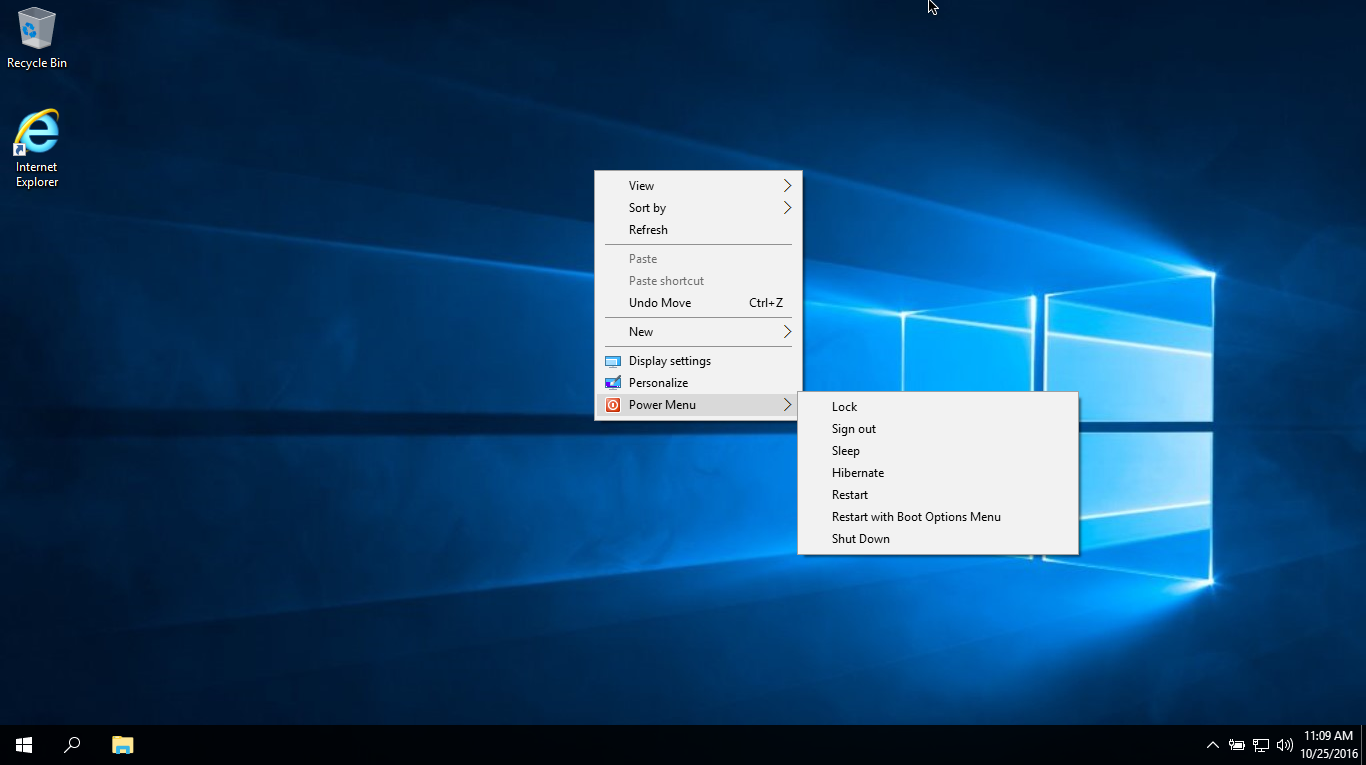
Tích hợp Power Menu vào Menu chuột phải ngoài desktop

Tích hợp Windows Update vào Control Panel

Tắt tự động bảo trì

Tắt Cortana

Tắt cập nhật driver tự động trong Windows Update

Tắt trung tâm thông báo góc phải dưới thanh tác vụ

Tắt OneDrive

Tắt biểu tượng con mắt xem trước mật khẩu đăng nhập tại màn hình đăng nhập

Tắt UAC ( Lưu ý tắt cái này không mở được ứng dụng Metro UI)

Tắt Windows Defender

Tắt Windows Ink Workspace

Kích hoạt Apps dark theme

Kích hoạt Settings dark theme áp dụng cho máy cài Windows 10 tiếng Việt sẽ không thấy tùy chọn này trong ứng dụng Settings

Kích hoạt UAC cho tài khoản Administrator để mở được ứng dụng Metro UI

Kích hoạt trình xem ảnh Windows Photo Viewer

Ẩn biểu tượng OneDrive bên trái của File Explorer


Làm cho Windows chạy nhanh hơn

Bao gồm các tùy chỉnh thêm lệnh Copy to và Move to vào menu chuột phải, tự động kết thúc dịch vụ của ứng dụng khi tắt hoặc khóa máy, giảm thời gian chờ khi nhấn vào nút End task của tác vụ trong Task manger, Tăng thời gian mở menu khi chuột phải, giảm thời gian tự động tắt ứng dụng khi tắt hoặc khóa máy, giảm thời gian chờ tắt các dịch vụ bị treo không đáp ứng, tăng thời gian hiển thị popup mô tả khi di chuyển trỏ chuột, vô hiệu hóa việc kiểm tra dung lượng đĩa thấp, ngăn chặn windows tìm kiếm tập tin không tồn tại,.....

Thêm thông tin vào System Properties

Loại bỏ 6 thư mục Desktop, Documents, Downloads, Music, Pictures, Videos

Thay thế nút trợ năng ở góc phải bên dưới của màn hình đăng nhập bằng Command Prompt (Cmd)

Hiện key kích hoạt Windows 10

Thêm TakeOwnership vào menu chuột phải


Tiếp tục cập nhật...

Nguyễn Anh Tuấn
Read More »

SEO căn bản

Sửa chữa tại nhà

Tư vấn khách hàng

  • 0967-747-055

  • show hide
    url
    label