Hiển thị các bài đăng có nhãn TUT Photoshop. Hiển thị tất cả bài đăng

Thứ Ba, 20 tháng 12, 2016

Hướng Dẫn Ghép Hình Xăm Bằng Photoshop Action

Trong bài chia sẻ này mình sẽ hướng dẫn ghép hình xăm bằng photoshop action. Tuy ghép hình xăm photoshop nhưng rất đẹp và nhìn như hình xăm thật, mọi người sẽ không thể tin đó là từ photoshop.


Cách ghép hình xăm bằng photoshop với Action

Instant Tattoo là một loại Action Photoshop, nó giúp bạn ghép một hình xăm bằng photoshop cực nhanh. Bạn không cần phải thao tác nhiều, cách sử dụng và tạo hình xăm cũng dễ dàng, sử dụng được trên hầu hết các phiên bản photoshop. Vì thế bạn có thể ghép hình xăm bằng photoshop dễ dàng, cho dù bạn không thành thạo photoshop.

Bây giờ mình sẽ đi vào hướng dẫn sử dụng Instant Tattoo Action, action giúp ghép hình xăm siêu nhanh trong photoshop:

Tải action ghép hình xăm Instant Tattoo

Bạn vào đây để tải về Action Ghép Hình Xăm, sau đó xem tiếp hướng dẫn ghép hình xăm bằng photoshop ở dưới.

Hướng dẫn sử dụng action ghép hình xăm bằng photoshop với Instant Tattoo

1. Giải nén file Action Ghép Hình Xăm mà bạn vừa tải về.
2. Mở Photoshop, bấm đúp chuột vào file Instant Instant_Tattoo_Action.atn

- Mở hình ảnh bạn muốn ghép hình xăm:
1. Nhấn tổ hợp phím Alt + F9 để xuất hiện bảng điều khiển Action
2. Chọn folder action có tên Instant Tattoo Action Set

- Bấm tiếp vào dòng Thao tac 1 – displacement map
1. Đợi một lúc action chạy có 1 vài thông báo bạn nhấn OK
2. Đến phần lưu file, bạn chọn vị trí cần lưu rồi save lại

- Bây giờ bạn bấm tiếp vào Thao tac 2 – place the tattoo
1. Action chạy 1 lúc xuất hiện thông báo chọn file
2. Bạn tìm đến file ảnh muốn làm hình xăm, tiếp theo bạn kéo đến vị trí cần xăm hình, kéo kích thước phù hợp rồi nhấn Enter
3 .Một lúc lại có thông báo chọn file, bạn tìm đến file đã lưu lúc làm Thao tac 1 – displacement map

- Cuối cùng bạn chọn vào dòng Thao tac 3 – MAKE IT POP
1. Đợi một lúc action ghép hình xăm chạy hết, chỉnh lại một chút nếu chưa thấy hợp lí
2. Lưu ảnh lại với định dạng jpg

Chúc bạn ghép hình xăm bằng photoshop thành công và nhanh chóng với action Instant Tattoo

Vào đây để xem những hướng dẫn hay và thú vị giúp học photoshop hiệu quả
Read More »

Thứ Năm, 15 tháng 12, 2016

Share Bộ Phím Tắt Siêu Đầy Đủ Về Bộ Adobe


Bộ phím tắt Siêu đầy đủ về bộ Adobe đc share bởi UpCreative <3

Anh em còn chần chừ gì nữa mà ko thử luôn ^^


 Xem thêm:

Video Hướng Dẫn Tạo Ảnh Hiệu Ứng Chữ Động Bằng Photoshop


Hướng Dẫn Tạo Hiệu Ứng Tranh Vẽ Thực Tế Trong Photoshop


Link Download:


Nếu gặp bất cứ vấn đề gì hãy để lại bình luận phía dưới bài viết để mình hỗ trợ kịp thời nhé.! 

Read More »

Chủ Nhật, 11 tháng 12, 2016

Video Hướng Dẫn Tạo Ảnh Hiệu Ứng Chữ Động Bằng Photoshop

Giới thiệu 

Tạo một hình ảnh động bằng văn bản tuyệt vời mà có thể được sử dụng trong các thiết kế logo, video quảng cáo hay bất cứ dự án phim hoạt hình.
Video Hướng Dẫn Tạo Ảnh Hiệu Ứng Chữ Động Bằng Photoshop
Đã bao giờ bạn muốn thêm một số chuyển động với các thiết kế của bạn? Bộ video này dành cho những ai muốn tìm hiểu làm thế nào để làm một hình ảnh động, nhưng không bao giờ có cơ hội! Tôi sẽ chỉ cho bạn từng bước quá trình của tôi như thế nào để phá vỡ mặt chữ cho hoạt ảnh trong Adobe Photoshop , và học cơ bản về thiết kế chuyển động. Bạn sẽ có thể làm theo cùng thậm chí nếu bạn đã bao giờ làm việc với hình ảnh động trong Photoshop.

Trong lớp học này bạn sẽ học cách để làm sinh động một văn bản trong một phong cách hoạt hình chữ viết tay chỉ sử dụng Adobe Photoshop.

Đặc điểm , chi tiết :

Adobe Photoshop CS6 or CC

Link download:

DOWNLOAD TẠI ĐÂY
PASS : www.designervn.net Hoặc: designervn.net
Like hoặc +1 để mở khoá nhé
Nếu gặp bất cứ vấn đề gì hãy để lại bình luận phía dưới bài viết để mình hỗ trợ kịp thời nhé.!
Read More »

Thứ Bảy, 3 tháng 12, 2016

Hướng Dẫn Tạo Hiệu Ứng Tranh Vẽ Thực Tế Trong Photoshop

Có một số nghệ sĩ tài năng có bàn tay sơn nghệ thuật siêu thực tế tuyệt đẹp, nhưng những loại kỹ năng này là một cái gì đó đối với mình chỉ là có thể mơ ước. Rất may với sự giúp đỡ của Photoshop nó có thể tạo ra các hiệu ứng mát mẻ để bắt chước phong cách của hình ảnh sơn. Trong ngày hôm nay mình sẽ chỉ cho bạn một vài bước mà sẽ biến một bức ảnh thành một mảnh sơn kỹ thuật số nghệ thuật với những nét cọ chi tiết và màu sắc đầy vết loang lổ.


Hiệu quả chúng ta sẽ được tạo ra trong hướng dẫn này biến một bức ảnh với những nét cọ tốt để tạo ra một hình vẽ thực tế. Kỹ thuật này là rất tốt cho mô phỏng tác phẩm nghệ thuật minh họa cho áp phích phim retro hoặc chỉ để cho hình ảnh của bạn một cái nhìn cách điệu.


Mở hình ảnh của bạn chọn trong Photoshop. Mình đang sử dụng một bức ảnh chân dung mình đã chọn ra từ Shutterstock. Thêm một lớp điều chỉnh Curves và làm tối da đen và da trắng sáng để tăng độ tương phản một cách tinh tế.


Sử dụng phím tắt Ctrl + J để nhân đôi layer background hai lần, sau đó chọn layer cao nhất và chọn High Pass từ menu Filters.


Điều chỉnh High Pass cho đến khi các chi tiết của hình ảnh này bắt đầu xuất hiện từ những nền màu xám. Một lượng thấp khoảng 1-3px là tất cả những gì cần thiết.


Thay đổi chế độ hòa trộn của layer High Pass này là Linear Light để làm sắc nét đáng kể bức ảnh. Những khu vực này sắc nét sẽ giúp tạo nét vẽ chi tiết, đặc biệt là trên các sợi lông.


Merge các layer với nền, sau đó đi vào Filter> Stylize> Diffuse.


Thay đổi Diffuse mode là Anisotropic.


Vào Image> Image Rotation> 90 ° CW, sau đó sử dụng phím tắt Ctrl + F để lặp lại sự bổ sung của một bộ lọc Diffuse.


Xoay hình ảnh 90 ° một lần nữa, sau đó áp dụng một bộ lọc Diffuse. Lặp lại bước này cho đến lần thứ ba sau đó xoay hình ảnh lại như ban đầu.


Vào Filter> Sharpen> Smart Sharpen để đưa ra một số chi tiết. Sử dụng một lượng khoảng 100% nhưng với một Radius thấp.


Chọn Surface Blur từ Filter> Blur menu và điều chỉnh giá trị khoảng 50px Radius và 15 Threshold.


Kết quả là hiệu ứng giống bức tranh kỹ thuật số. Sự pha trộn giữa nhoè màu sắc và sự xuất hiện của nét cọ thực sự giúp đạt được một cái nhìn thực tế giống như một bức tranh sơn.


Hiệu quả thực sự đi vào cuộc sống thì bạn càng nhận được nhiều hơn. Từ xa các chi tiết tốt có thể pha trộn để trông giống như một bức ảnh bình thường, nhưng đến gần bạn nhìn thấy những gì trông giống như hàng trăm các nét vẽ cá nhân. Cảm ơn các bạn đã theo dõi, số lượng bài viết ra hơi thấp so với ban đầu mình hoạt động. Do quá trình học căng thẳng nên mình không có thời gian viết nhiều, nhớ theo dõi bản tin của Lịch Blog để cập nhật bài viết mới nhất nhé!
Read More »

Thứ Tư, 30 tháng 11, 2016

Hướng Dẫn Xóa Bỏ Các Chi Tiết Thừa Trên Ảnh

Việc chụp ảnh hiện nay đã quá phổ biến, Nhưng không phải lúc nào chúng ta cũng có những tấm hình đẹp. Hay chụp chụp tấm hình chúng ta vô tình vướng phải các vật thể hay chủ thể mà chúng ta không mong muốn. Vì vậy hôm nay mình xin viết bài hướng dẫn các bạn cách loại bỏ chi tiết thừa trên ảnh. Sau đây là hình ảnh demo trước và sau khi chỉnh sửa.

Xem thêm: 


Đối với nhiều người chuyên nghiệp thì những vấn đề thế này không có gì là khó khăn cả, nhưng đối với nhiều người đôi khi đó là cả một vấn đề. Lâu lâu có một số người inbox cho page hỏi về những vấn đề này nên mình làm luôn cái Video hướng dẫn cho các bạn làm theo, ở cách làm này mình chủ yếu sử dụng công cụ Clone stamp tool. Công cụ này giống như kiểu lấy chỗ có chi tiết đẹp để lắp vào chỗ mà các bạn muốn xóa bỏ đi. Nhưng có một điều là không phải 100% phải dùng công cụ này vì làm vậy sẽ rất khó, vì thế mình dùng thêm một số công cụ khác như pentool, quick selection tool… nhằm tạo ra vùng chọn để chỉnh sửa tránh làm ảnh hưởng đến các vùng khác mà chi tiết đã đẹp. Các bạn tải stock mẫu tại

Cách làm thì khá là đơn giản nhưng hơi mất thời gian, việc này tùy thuộc độ kiên trì của các bạn. Có thể làm nhanh thì vài phút nhưng làm chăm chút tỉ mỉ thì có thể mất cả tiếng đồng hồ tùy thuộc vào tay nghề của các bạn. Sau đây là video hướng dẫn. Các bạn nhớ chú ý theo dõi nhé.


Cách là m thì khá đơn giản. Nó chỉ mất thời gian chút thôi, nhanh hay chậm còn tùy thuộc vào tay nghề của các bạn bởi vì nó không khó nên các bạn đừng nản nhé.  Nếu có thắc mắc thì cứ inbox cho mình để mình trợ giúp cho các bạn. Ngoài ra các sau khi chỉnh sửa xong muốn hình đẹp hơn các bạn có thể tiếp tục chỉnh sửa màu cho ảnh. Và đừng quên xem bài viết Hướng Dẫn Ghép Và Chỉnh Màu Ảnh Cơ Bản để có thể tự Photoshop 1 bức ảnh cho mình đẹp hơn nhé.  Vừa rồi là bài viết  Hướng dẫn loại bỏ chi tiết thừa trên ảnh. Cám ơn các bạn đã theo dõi bài hướng dẫn.

Nếu có khó khăn nào các bạn hãy để lại comment phía dưới để mình hướng dẫn kịp thời nhé.!


Read More »

Hướng Dẫn Ghép Và Chỉnh Màu Ảnh Cơ Bản

Hôm nay mình sẽ hướng dẫn cho các bạn cách blend and retouch 1 tấm hình thiên nhiên khá là cơ bản. Đây là một cách tách nền ghép cảnh và chỉnh màu cho ảnh để bức hình nhìn trong nó thật nhất. Và sau đây là bức hình trước và sau khi ghép.

Xem Thêm:
- Hướng Dẫn Xóa Bỏ Các Chi Tiết Thừa Trên Ảnh


Cách ghép và chỉnh màu ảnh cơ bản

Stock ở trên là mình xin một bác ở group Canon và bây giờ mình sử dụng stock này để làm bài hướng dẫn cho các bạn. Cái ghép hình này khá là dễ nhưng có một điều là việc tách phông nền hậu cảnh tốn rất nhiều thời gian bởi vì lá cây rất nhỏ và nhiều nên việc ngồi tách từng sản phẩm khá là lâu. Mình đã ngồi tách  nền bằng công cụ pentool tới gần 30 phút. Đối với nhiều người mới có thể tốn nhiều thời gian hơn nữa. Cũng như các bài hướng dẫn trước, mình làm video và chú thích cho các bạn theo dõi, riêng phần stock nếu mình ngồi tách nền chắc video sẽ rất dài nên mình đã tách nền trước đó và chỉ hướng dẫn cho các bạn các bước làm thôi. Các bạn theo dõi video tại link sau nhé


Ở video này phần lớn là mình sử dụng công cụ pentool để tách nền cho hình ảnh, ngoài ra có sử dụng thêm công cụ patch tool và một số công cụ khác. Sau khi retouch xong thì mình có chỉnh lại màu cho bức hình. Riêng về khoản chỉnh màu này thì mình đã chia sẻ cho các bạn cách hướng dẫn cũng như Chia sẻ luôn preset để làm ảnh trong trẻo. Sau khi áp áp dụng preset dĩ nhiên các bạn phải tùy biến nhẹ một vài thông số để cho bức hình trở nên đẹp hơn. Các bạn chỉ cần nắm cơ bản một vài thông số như Highlight, shadows cũng  như Saturation và một số công cụ nữa là có thể làm chủ toàn bộ bức hình của các bạn. Và tiếp theo các bạn tải stock hình về và là m thử xem nhé. Các bạn Download stock ở phía dưới


Read More »

Thứ Ba, 29 tháng 11, 2016

[PHOTOSHOP TUTORIAL] Hướng dẩn ghép ảnh macro manip bằng Photoshop

[PHOTOSHOP TUTORIAL]
MACRO MANIP THỂ LOẠI ẢNH LÀM MƯA LÀM GIÓ CỘNG ĐỒNG MẠNG HIỆN NAY.

"Hiện tại loại macro manip đang làm sóng làm gió tại cộng đồng mạng Việt Nam. Thể loại này mang đến cho người xem sự hóm hỉnh, thể hiện tính sáng tạo cao"


Nhưng để thực hiện được người chỉnh sửa cần chú ý đến nhiều yếu tố, như ánh sáng, góc độ và cần tính tỉ mỉ cao.
---------
Sau đây là một bài hướng dẩn của tác giả Tuấn Trương là một designer thực hiện livestream hướng dẫn trên facebook. ( www.facebook.com/tnvtuan )

Tóm tắt hướng dẫn (step by step)


- Hướng dẩn part 1:


- Hướng dẩn part 2:


Read More »

Chủ Nhật, 27 tháng 11, 2016

Share Kho Video Hướng Dẫn Photoshop Cực Khủng Đủ Mọi Thể Loại

Như tiêu đề LichBlog xin chia sẻ tới các bạn Kho video hướng dẫn photoshop cực khủng đủ mọi thể loại cho các mới học Photoshop

Xem Thêm:
- Share Bộ Ebook Cực Khủng, Đủ Bộ Dành Cho Photoshop
- Tổng Hợp Các Ebook Giáo Trình Học Photoshop Từ A-Z


DOWNLOAD


Nếu gặp vấn đề khi Download hãy để lại bình luận bên dưới bài viết để được hỗ trợ kịp thời.
Read More »

Thứ Bảy, 19 tháng 11, 2016

Share file PSD Logo Lớp (part1)

Có nhiều bạn thích logo này trong mấy Group về PTS nên mình share luôn file PSD kèm theo Font cho các bạn chưa có font này. Tải về các bạn có thể tự làm thay text đi là được. 

Không loằng ngoằng nữa vào vấn đề luôn nhé.!
Demo


DOWNLOAD


Hướng dẫn:

B1:
Download file PSD & FONT
B2: Coppy font "impact.ttf vào file Font chữ trên máy tính.
B3: Mở file PSD bằng Photoshop
B4: Thay lại text mà các bạn cần.

Chỉ cần với vài thao tác đơn giản chúng ta đã có 1 logo cho lớp từ PSD Photoshop mà ai cũng làm được phải không nào ?
Nếu bạn gặp khó khăn gì đó khi sử dụng PSD Photoshop thì hãy để lại bình luận bên dưới, mình sẽ hướng dẫn, giải đáp cho các bạn. 
Và đừng quên theo dõi Page trên Facebook ở liên kết này để cùng giao lưu, chia sẻ nhé.!

Chúc các bạn thành công.


Read More »

5 Action chỉnh sửa da miễn phí nhanh chóng

1 Bộ gồm 5 action sẽ giúp các bạn xử lí nhanh những vùng da xấu hoặc chưa đẹp, làm chúng trở nên mịn màng hơn :3​
​
Preview​


[​IMG]


Mình vừa quay 1 đoạn clip ngắn hướng dẫn cho bạn nào chưa biết :D ở đây mình chỉ hướng dẫn cách dùng thôi còn hiệu quả đc bao nhiêu còn tùy vào tay nghề. Nhớ chọn chế độ 720HD để xem  cho nét nhé ^^


Read More »

3 mẹo cải thiện chất lượng ảnh độ phân giải thấp

Khi cần phải xử lý những bức ảnh có độ phân giải thấp – low resolution thì chúng ta sẽ phải làm như thế nào nếu muốn phóng to những bức ảnh đó? Thực ra cách khắc phục cũng không quá khó khăn và phức tạp như nhiều người vẫn nghĩ. Trong bài viết dưới đây, chúng tôi sẽ hướng dẫn các bạn cách giải quyết vấn đề trên bằng phần mềm Adobe Photoshop.

Và đây là bức ảnh mẫu của chúng ta khi ở chế độ bình thường 100%


Khi phóng to:
phóng to ảnh

Thử thay đổi kích thước ảnh với 1 số thao tác đơn giản:
thay đổi kích thước
Chọn menu Image > Image Size, tại phần Resample Image các bạn chuyển từ chế độ mặc định Bicubic thành Bicubic Smoother (best for enlargement).

Chọn chế độ Bicubic Smoother (best for enlargement)

Lưu ý rằng chế độ Bicubic Smoother có đôi chút khác biệt so với Bicubic cơ bản. Dựa vào cơ chế khử chi tiết răng cưa trong bức ảnh, mà tác phẩm của chúng ta sẽ trở nên tự nhiên, mịn và không còn góc cạnh như cũ.

Cải thiện chất lượng khi phóng to ảnh:

Hầu hết người sử dụng Photoshop đều không áp dụng RGB hoặc CMYK. Và tại đây, chúng ta sẽ sử dụng 1 chế độ màu khác gọi là Lab Color. Mở bức ảnh cần chỉnh sửa và chọn Image > Mode > Lab Color:


Chắc chắn rằng bạn đang mở phần Channel bằng cách nhấn Window > Channels, sau đó chọn Lightness.


Khi đã lựa chọn Lightness, tiếp tục với bộ lọc Smart Sharpen qua menu Filter > Smart Sharpen.


Trong bài thử nghiệm này thì phần filter trên hoạt động khá tốt, nhưng tùy từng trường hợp cụ thể mà các bạn hãy áp dụng nhiều lần hoặc thay đổi thiết lập sao cho phù hợp.
Giữ lại thiết lập trong phần Remove thành Gaussian Blur
Bên cạnh đó, các bạn có thẻ giữ nguyên Lab Color hoặc thay đổi ngược trở về chế độ RGB nếu muốn, không giống như quá trình chuyển đổi giữa RGB và CMYK thìRGB thực hịện việc này khá hoàn hảo, trong chế độ màu khác, chúng ta có thể kết hợp nhiều channelset với nhau bằng cách nhấn Ctrl + 2:
Rõ ràng là với cách làm trên, các bạn có thể dễ dàng nhận thấy được sự thay đổi.
Sau khi áp dụng bộ lọc
Với Typography:
Typography
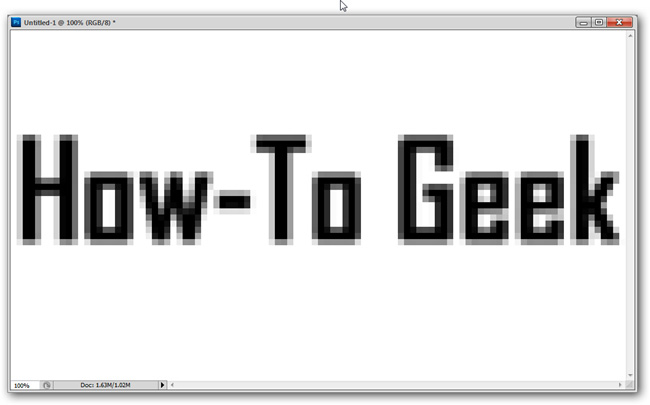
Tuy nhiên, với Typography thì hoàn toàn khác. Ảnh ví dụ với độ phân giải thấp như trên, chỉ cần tăng chiều dài thêm 100 pixel thì đã có sự khác biệt rất nhiều.
thay đổi kích thước
Tại đây, chúng tôi tăng kích thước của bức ảnh lên 10 lần và áp dụng thiết lậpNearest Neighbor.
áp dụng Nearest Neighbor
Và kết quả như trên. Hãy thử xem chúng ta có thể làm được gì để khắc phục.
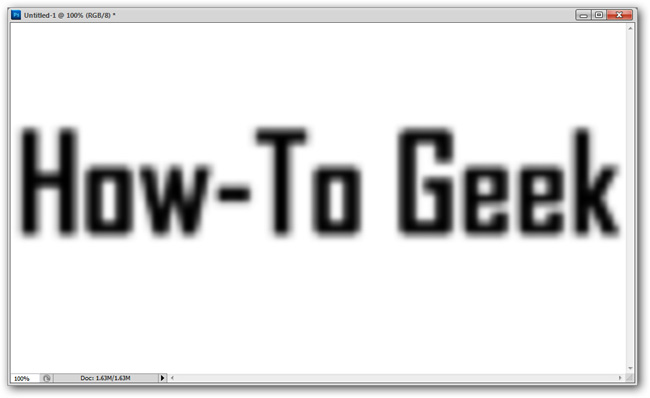
dùng Gaussian Blur
Áp dụng bộ lọc Gaussian Blur bằng cách chọn Filter > Gaussian Blur để thay đổi chi tiết của đoạn text bên trong ảnh.
Kết quả tạm thời tại đây sẽ như ảnh trên.
tiếp tục dùng Threshold
Tiếp theo, sử dụng tính năng Threshold để thao tác, nhấn vào biểu tượng bên cạnh lớp Threshold vừa tạo trong bảng điều khiển Layers Panel để chèn lớp mới.
Và các chi tiết trong ảnh đã trở nên mịn, bớt góc cạnh hơn. Nếu chưa cảm thấy hài lòng, chúng ta có thể dùng thêm công cụ Brush để chỉnh sửa thêm. Chúc các bạn thành công!
Read More »

Thứ Năm, 17 tháng 11, 2016

Hướng dẫn sử dụng Photoshop CS5 - Phần 1: Toolbox

Photoshop là một trong những chương trình chỉnh sửa ảnh mạnh với mọi trình độ, kỹ năng nhưng lại là chương trình "đáng sợ nhất" đối với những người mới bắt đầu. Trong loạt bài này, Quản Trị Mạng sẽ hướng dẫn từng bước cơ bản cho người mới bắt đầu sử dụng Photoshop đặc biệt là Adobe Photoshop CS5; tìm hiểu về các công cụ và những thao tác cơ bản nhất.


Sau khi cài đặt xong, bạn sẽ thấy giao diện của CS5 thay đổi khá nhiều so với phiên bản cũ, trông chuyên nghiệp hơn với nhiều tính năng "lạ" hơn.

1. Tùy chỉnh không gian làm việc:

Bạn sẽ muốn thử xem qua các panel và palette sẵn có xem cái nào phù hợp với công việc của mình. Trong những lựa chọn này, bạn sẽ thấy có sự sắp xếp khác nhau về phần bảng màu và panel phù hợp với từng mục đích công việc. Điều này khá thuận tiện khi bạn muốn có những chỉnh sửa khác nhau cho bức ảnh ở chế độ Design hay Painting..


CS5 có chế độ lưu những tùy chỉnh không gian làm việc theo ý thích của bạn lại để có thể sử dụng sau này.


Nhấp vào >> để xem thêm về các tùy chọn không gian làm việc. Tạo một "New Workspace" và đặt tên nó theo ý bạn. Hãy chắc chắn kích vào 2 tùy chọn Keyboard Shortcuts và Menus cho không gian làm việc mới của bạn.
Chọn không gian làm việc bạn vừa tạo và tùy ý đặt các panel cần thiết cho công việc.

2. Tùy chỉnh Toolbox:


Toolbox là nơi bạn có được tất cả các thao tác xử lý ảnh từ trò chuột. Theo mặc định, nó bị khóa ở phía cạnh trái của màn hình làm việc. Bằng cách nhấp vào phím mũi tên << bạn có thể mang toolbox này đặt tại bất kỳ vị trí nào trên phần không gian làm việc.

3. Tùy chọn Palette:

Ở phía trên màn hình làm việc, ngay dưới thanh menu, bạn sẽ thấy các bảng các tùy chọn. Khi lựa chọn các công cụ khác nhau trên toolbox, bạn sẽ thấy các tùy chọn này thay đổi tùy vào từng công cụ.

4. Các công cụ trên Toolbox:

Rectangular Marquee Tool (phím tắt: M): Đây là công cụ lựa chọn dạng cơ bản, lựa chọn vùng theo dạng hình khối cơ bản (có thể là hình chữ nhật, elip, 1 dòng đơn hoặc 1 cột đơn. Nếu muốn lựa chọn theo dạng hình vuông hoặc hình tròn cân đối thì giữ Shift trong quá trình khoanh vùng. Nếu muốn thay đổi khung chọn giữa hình chữ nhật và hình ellip thì nhấn Shift + M (hoặc chuột phải vào biểu tượng công cụ trên thanh Toolbox và chọn hình như ý).
Move Tool (phím tắt: V): Đây là công cụ di chuyển. Nếu bạn đang chọn một vùng, sử dụng công cụ này để di chuyển vùng chọn đó. Bạn cũng có thể di chuyển nhiều layer một lúc sau khi đã chọn layer cần di chuyển.
Lasso Tool (phím tắt: L): Đây là một công cụ lựa chọn khác, công cụ này cho phép bạn vẽ nhanh một vùng chọn. Vùng chọn này có thể là một hình dạng đặc biệt tùy theo từng phần trên bức ảnh của bạn. Giữ Shift + L để thay đổi chế độ chọn khoanh vùng (Lasso) hay đa giác (Polygonal hoặc Magnetic).
Quick Selection Tool (phím tắt: W): Đây là công cụ chọn vùng gần đúng. Kích biểu tượng bút vẽ vào một vùng của bức ảnh, Photoshop sẽ đọc và cố gắng lấy vùng chọn có màu sắc tương đồng. Nhấn Shift + W để thay đổi giữa công cụ Quick Selection Tool và Magic Wand Tool.
Crop Tool (phím tắt: C): Vẽ thành một vùng chọn hình chữ nhật, sau đó cắt lấy bức ảnh nằm trong vùng chọn đã vẽ. Công cụ này rất hữu ích thường được sử dụng để cắt xén một bức ảnh có không gian hơi "thừa". Nhấn Shift + C để thay đổi giữa công cụ Slice và Slice Select, một công cụ hữu ích để tạo ra nhiều hình ảnh từ một hình duy nhất, thường sử dụng trong việc lên hình ảnh cho một website.
Eyedropper Tool (phím tắt: I): Chọn một màu bất kỳ từ tài liệu mà bạn đã mở. Shift + I để thay đổi giữa các công cụ: Color Sampler, Ruler và Note Tool.
Spot Healing Brush Tool (phím tắt: J): Rất hữu ích trong việc xóa các vết ố, trầy xước không mong muốn trên ảnh. Nhấn Shift + J để thay đổi giữa Healing Brush, Patch Tool và công cụ Red Eye (dùng để xử lý mắt đỏ)
Brush Tool (phím tắt: B): Đây là công cụ phứt tạp duy nhất trên Toolbox. Rất nhiều bài trên Quản Trị Mạng đã hướng dẫn sử dụng công cụ này để vẽ các hình ảnh lặp đi lặp lại. Nhấn Shift + B để lựa chọn lần lượt công cụ Pencil, Color Replacement Tool, và Mixer Brushes.
Clone Stamp Tool (phím tắt: S): Đây cũng là một công cụ brush sửa ảnh khác, giữ Alt và kích chuột vào vùng nền "nguồn" và sau đó kích chuột trái chọn vùng nền muốn "phủ" vùng "nguồn" lên. Nhấn Shift + S để chọn các công cụ đóng dấu khác nhau.
History Brush Tool (phím tắt: Y): Làm việc song song với History Palette, bạn có thể "lấy lại màu gốc" với công cụ này. Sử dụng như một công cụ lọc, bạn chọn phần muốn lấy lại màu nền như ảnh gốc (phần được chọn phải nằm trong vùng đã bị thay đổi nền). Nhấn Shift + Y để thay đổi giữa History Brush Tool và Art History Brush Tool.
Eraser Tool (phím tắt: E): Đây là công cụ dùng để xóa một vùng ảnh. Nếu ảnh là layer Background hoặc bị khóa thì vùng bị xóa sẽ lấy theo màu Background Color. Nhấn Shift + E để chuyển giữa chế độ xóa Eraser, Background Eraser, hay Magic Eraser.
Gradient Tool (phím tắt: G): Kích và kéo gradient màu phủ đầy lên layer hoặc vùng mà bạn chọn bằng màu foreground và background trên thanh công cụ. Có rất nhiều tùy chọn gradient màu bạn có thể sử dụng. Mở rộng trong công cụ này còn có Paint Bucket Tool - dùng để phủ một màu đơn cho 1 vùng hoặc 1 layer đang chọn. Nhấn Shift + G để chuyển đổi giữa 2 chế độ phủ màu.
Blur, Sharpen, and Smudge Tools: mặc định, công cụ này không có phím tắt. Có ba công cụ chỉnh sửa ảnh nằm trong nút công cụ này. Smudge là thanh công cụ đặc biệt có thể tạo hiệu ứng vuốt màu tuyệt vời trên hình ảnh của bạn. Chuột phải vào nút công cụ để chọn những công cụ khác nhau: Blur và Sharpen.
Dodge and Burn Tools (phím tắt: O): Dodge và Burn là công cụ chỉnh sửa giúp làm sáng hoặc tối một vùng cho bức ảnh. Nhấn Shift + O để thay đổi lựa chọn giữa các công cụ.
Pen Tool (phím tắt: P): Đây là một công cụ "gây ác mộng" cho người dùng mới bắt đầu. Các công cụ Pen rất khó trong việc sử dụng nhưng là một ưu điểm của Photoshop. Shift + P sẽ cho phép bạn chuyển đổi giữa các công cụ làm việc với path (đường dẫn).
Type Tool (phím tắt: T): Cho phép bạn nhập một đoạn nội dung, mặc định là theo chiều ngang. Nhấn Shift + T để chọn công cụ Vertical Type Tool (nhập nội dung theo chiều dọc) và Type Mask Tools.
Path Selection and Direct Selection Tools (phím tắt: A): Đây là một công cụ chỉnh sửa các phân đoạn trong một đoạn đường dẫn (path). Có thể bỏ qua công cụ này trừ khi bạn sử dụng Pen Tool để vẽ 1 đoạn đường dẫn. Nhấn Shift + A để chuyển đổi giữa Path Selection và Direct Selection.
Custom Shape Tool (phím tắt: U): Đây là công cụ để tạo các hình vector hoặc clipart từ một thư viện hình có sẵn. Nhấn Shift + U để lựa chọn giữa các công cụ vẽ hình chữ nhật, tam giác, các đường nét và hình clipart.
Zoom Tool (phím tắt: Z): Đây là công cụ dùng để zoom to và nhỏ ảnh. Phóng to với việc nhấn chuột trái và thu nhỏ bằng cách nhấn thêm Alt trong khi kích chuột. Đây là công cụ cơ bản nhất trên thanh công cụ.
Hand Tool (phím tắt: H): Cuộn tài liệu mà không cần sử dụng con trỏ chuột hay phím mũi tên. Nhấn và giữ phím Space bất cứ khi nào bạn cần sử dụng công cụ này, nhả phím Space khi không cần sử dụng đến nó nữa.
Background/Foreground: Đây là bảng 2 màu sắc đang được sử dụng để chỉnh sửa ảnh. Màu trên là Foreground, màu dưới là Background. Nhấn phím X trên bàn phím để chuyển đổi màu Foreground thành Background và ngược lại. Nhấn phím D để đưa 2 màu này về mặc định là trắng và đen.
Quick Mask Mode (phím tắt: Q): Đây là một chế độ thay thế cho việc tạo các lựa chọn phức tạp với các công cụ Brush, Eraser và Paint Bucket. Nhấn phím Q để chuyển đổi giữa việc chọn chế độ Quick Mask Mode và chế độ thường.
Chúc các bạn thành công!
Read More »

SEO căn bản

Sửa chữa tại nhà

Tư vấn khách hàng

  • 0967-747-055

  • show hide
    url
    label