Xin chào tất cả các bạn đã ghé thăm blog thủ thuật win 10! Lời đầu tiên cho phép tôi được gửi lời cảm ơn đến tất cả các bạn và anh em trong thời gian qua đã ghé tham gia ủng hộ và xây dựng nhóm và blog ngày càng phát triển cho đến hôm nay. Và để đáp lại tôi sẽ biên soạn tài liệu rebuild Windows 10 tổng hợp bao gồm cả tạo iso và ghost dành cho các bạn kỹ thuật viên và cả người mới bắt đầu tập build Windows 10.
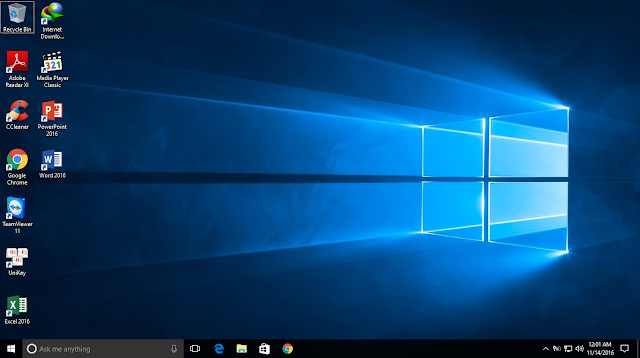
Tài liệu lần này tôi sẽ biên soạn theo hướng đơn giản, dể hiểu, dễ thực hiện. Nếu các bạn muốn nắm bắt rebuild nhanh tróng thì cứ làm theo những gì tôi đã viết ra, sau này nếu có thời gian các bạn mới nghiên cứu kỹ hơn. Để rebuild được bạn phải có 2 chiếc máy tính trong đó có một máy gọi là máy kỹ thuật đang chạy Windows 10 và máy kia là máy triển khai tuy nhiên bạn có thể sử dụng máy triển khai bằng máy ảo thay thế như vmware chẳng hạn.
Tài liệu sẽ được chia ra làm 4 phần chính:
Chuột phải file iso win 10 gốc chọn mount nó sẽ tự mount ổ ảo, quay trở lại chuột phải ổ ảo chọn open rồi copy tất cả vào thư mục Setup

Khởi chạy dấu nhắc lệnh cmd bằng quyền Administrator sử dụng lệnh bên dưới để mount tập tin install.wim trong thư mục sources của thư mục Setup vào thư mục WimFile

Kích hoạt Net Framework 3.5

Gỡ bỏ ứng dụng trong thư mục ẩn WindowsApp, thư mục này nằm trong thư mục Program Files. Danh sách lệnh tôi liệt kê bên dưới các bạn thích gỡ bỏ ứng dụng nào thì copy dán vào cmd

Tham khảo thêm bài viết kỹ thuật sử dụng Dism quản lý tập tin hình ảnh install.wim
Nếu muốn gỡ bỏ vĩnh viễn ứng dụng hệ thống như Contact Support, trình duyệt Microsoft Edge,.. các bạn phải xóa thủ công, truy cập đường dẫn E:\WimFile\Windows\SystemApps và xóa luôn cả thư mục ứng dụng. Yêu cầu các bạn phài Takeowership thư mục muốn xóa trước.

Hoặc các bạn cũng có thể đổi tên nó ví dụ các bạn đổi tên thư mục ContactSupport_cw5n1h2txyewy thành BAK_ContactSupport_cw5n1h2txyewy như vậy lúc cài mới ứng dụng sẽ không được cài đặt. Sau này nếu muốn chạy ứng dụng chỉ cần đổi tên về lại lúc đầu và đăng lý lệnh trong powershell là được.
Copy tập tin Winre.wim trong thư mục Recovery theo đường dẫn E:\WimFile\Windows\System32 vào USB chẳng hạn, ,mục đích khi ta cài đặt win 10 trên máy ảo sẽ copy tập tin này về lại thư mục Recovery.
Gắn kết thư mục WimFile về lại tập tin install.wim trong thư mục sources của thư mục Setup

Copy tập tin AutoUnattend.xml trong thư mục Answer Files vào thư mục Setup mở file lên bằng notepad thay key tương ứng với phiên bản win 10. Bạn thay key sống hay đã bị block cũng được miễn là đúng phiên bản của nó là được.

Copy công cụ oscdimg.exe trong thư mục tải về vào ổ (C:) rồi sử dụng lệnh bên dưới tạo iso

Thay các dòng in đậm theo tên bạn muốn đặt.
Phần 2: Cài đặt iso đã rebuild ở phần 1 lên máy tính triển khai hoặc máy ảo vmware player

Trước khi đi vào cài đặt Windows 10 trên máy tính triển khai bạn cần phải nắm được khái niệm sau đây:
Tạo một thư mục lưu cài đặt trên máy ảo tại một phân vùng nào còn trống lấy tên ví dụ Windows 10 x86 hay Windows 10 x64 chẳng hạn.

Khởi chạy máy ảo vmware player tại giao diện phần mềm click Create a New Virtual Manchine


Lúc này bạn không cần làm gì nữa vì Windows sẽ tự động boot vào chế độ Audit dựa theo tập tin trả lời tự động AutoUnattend.xml. Khi vào đến màn hình desktop bấm Cancle hoặc dấu x tắt công cụ Sysprep đi.

Phần 3: Cài đặt phần mềm desktop và sao lưu gói phần mềm
Phần này các bạn có thể cài đặt phần mềm, tinh chỉnh hệ thống, xem các bài viết trong blog hoặc các nguồn khác nhau để biết cách tùy chỉnh. Tôi chỉ lượt qua những thứ cơ bản thôi.
Tắt Hirbernate ( ngủ đông ) để giảm bớt dung lượng, chạy cmd bằng quyền quản trị gõ lệnh sau:

Cài đặt Microsoft Office trên tab Player của máy ảo click mũi tên sổ xuống chọn Remove Devices > CD\DVD (SATA) > Settings... bấm Browse tìm đến file iso cài đặt Office xong bấm OK.

Khi cài đặt Office nếu là cài phiên bản Volume Licensing thì khi cài xong mở tùy chọn xem thư mục ẩn và xóa thư mục MSOCache ở ổ C đi, vì thư mục này tự sinh khi cài đặt và có thể xóa cho giảm bớt dung lượng.
Cài đặt phần mềm khác, tạo một thư mục lưu phần mềm setup trong USB rồi kết nối USB với máy ảo cách làm tương tự như kết nối ISO nhưng thiết bị kết nối sẽ là tên của USB

Nếu muốn cài đặt thêm ngôn ngữ tiếng Việt thì kết nối mạng trên máy ảo sau đó truy cập Settings > Time & language > Region & language > Add a language > chọn Tiếng Việt > quay trở ra chọn Tiếng Việt > Set as default > Tiếp tục chọn Options > Download

Khi cài đặt xong ngôn ngữ thì khởi động lại máy ảo rồi ngắt kết nối mạng từ máy ảo đi

Sao lưu gói phần mềm đã cài vào thư mục ẩn Recovery ở ồ (C:) mục đích khi người dùng Reset this PC sẽ vẫn giữ lại được mà không bị gõ bỏ. Xem bài viết Cách để giữ lại phần mềm đã cài trên Windows 10 phiên bản 1607 khi recovery lại máy để biết chi tiết. Bạn có thể bỏ qua bước này nếu thấy không cần thiết.
Trên máy kỹ thuật copy thư mục ADKTools vào USB rồi kết nối với máy ảo, chạy cmd quyền admin sử dụng lệnh bên dưới

Với (E:) là USB. Nếu bạn làm Win 10 64 bit thì đổi thành
- Không kết nối mạng máy ảo nhằm không cho windows update tự động tải về cập nhật tự đông.
- Không cài đặt ứng dụng mới trong Windows Stote
Phần 4: Hoàn thành
Sau khi đã cài đặt phần mềm và tinh chỉnh hệ thống lúc này bạn cần chạy sysprep để đưa hệ thống về trạng thái ổ định ban đầu như lúc cài mới nhưng vẫn giữ lại được phần mềm và tùy chỉnh trước đó
Copy thư mục Scripts trong thư mục Setup tải về vào máy ảo theo đường dẫn C:\Windows\Setup

Copy file Winre.wim ở USB mà bạn đã làm ở phần 1 vào thư mục Recovery theo đường dẫn C:\Windows\System32

Trong thư mục Anwser Files mở tập tin Unattend.xml lên bằng notepad chỉnh sửa lại thông tin mà bạn muốn thêm vào, nếu bạn muốn ghim phần mềm hay ứng dụng sau khi cài đặt thì thêm đường dẫn vào phần <Link0></Link0> . Xem bài viết chi tiết Ghim phần mềm vào taskbar sau khi chạy sysprep trên Windows 10.
Chỉnh sửa xong thì bạn copy tập tin Unattend.xml vào đường dẫn C:\Windows\System32\Sysprep trên máy ảo

Khởi chạy công cụ sysprep.exe bằng quyền admin thiết lập như hình bên dưới rồi bấm OK để Sysprep chạy và tự động tắt máy tính

Hoặc bạn cũng có thể sử dụng ngay lệnh bên dưới trong dấu nhắc lệnh cmd

Khi kết nối iso của win 10 pe xong khởi chạy máy ảo nhấn phím F2 để vào bios chuyển qua tab Boot dùng các dấu (+) và (-) trên bàn phím đưa CD-ROM Drive lên đầu sau đó nhấn phím F10 chọn Yes

Khi vào đến Win 10 PE sử dụng phần mềm quản lý phân vùng cắt ổ (C:) lấy ra một phân vùng khác dùng làm nới lưu file install.wim và file GHO

Khi tạo mới xong phân vùng ví dụ là phân vùng (F:), chạy dấu nhắc lệnh cmd sử dụng lần lượt các lệnh bên dưới

Khi nào chụp hình ảnh kết thúc bạn có thể di chuyển tập tin install.wim vào USB để khi cắm vào máy kỹ thuật dùng rebuild lại ISO hoàn thành. Sau khi chụp xong bạn có thể sử dụng phần mềm OneKey hay True Image để tạo Ghost

Khi nào Ghost xong bạn có thể copy file ghost vào USB, tắt máy ảo
Hướng dẫn chuyển đồi tập tin install.wim sang install.esd mục đích cũa việc này là giảm bớt dung lượng wim xuống thấp hơn 4gb mới có thể copy vào usb định dạng Fat32 được. Copy tập tin install.wim ở USB vào thư mục ESD rồi chạy cmd bằng quyền admin sử dụng lệnh bên dưới chuyển đổi

Khi nào xong bạn có thể thay copy tập tin install.esd mới vào thư mục sources của thư mục Setup đã mount iso gốc trong phần 1 thay thế cho tập tin gốc install.wim. Xóa tập tin AutoUnattend.xml trong thư mục Setup đi tiếp đến sử dụng lệnh sau trong cmd để tạo ISO hoàn thành
Read More »

Tài liệu lần này tôi sẽ biên soạn theo hướng đơn giản, dể hiểu, dễ thực hiện. Nếu các bạn muốn nắm bắt rebuild nhanh tróng thì cứ làm theo những gì tôi đã viết ra, sau này nếu có thời gian các bạn mới nghiên cứu kỹ hơn. Để rebuild được bạn phải có 2 chiếc máy tính trong đó có một máy gọi là máy kỹ thuật đang chạy Windows 10 và máy kia là máy triển khai tuy nhiên bạn có thể sử dụng máy triển khai bằng máy ảo thay thế như vmware chẳng hạn.
Tài liệu sẽ được chia ra làm 4 phần chính:
- Rebuild lại tập tin install.wim trong file iso gốc
- Cài đặt iso đã được rebuild ở phần 1 lên máy tính triển khai
- Cài đặt phần mềm desktop và sao lưu gói phần mềm
- Hoàn thành
- Windows 10 ISO gốc nếu chưa có tải về theo liên kết này
- Công cụ Rebuild Tools do tôi tạo sẵn lấy từ Windows ADK, tải về theo liên kết này
- Máy tính triển khai hoặc máy ảo vmware player được cài trên máy tính kỹ thuật
- Win 10 PE tải về theo liên kết này
- Phần mềm desktop, Microsoft Office...
Đầu tiên trên máy kỹ thuật các bạn lựa chọn phân vùng nào còn trống như của tôi là phân vùng (E:), tạo cho tôi 4 thư mục lần lượt có tên như sau:
- ESD: dùng chuyển đổi tập tin install.wim sang install.esd
- ISO: lưu file iso
- Setup: chứa bộ cài iso gốc đã mount ra
- WimFile: dùng để mount (xả nén ) tập tin install.wim


Chuột phải file iso win 10 gốc chọn mount nó sẽ tự mount ổ ảo, quay trở lại chuột phải ổ ảo chọn open rồi copy tất cả vào thư mục Setup

Khởi chạy dấu nhắc lệnh cmd bằng quyền Administrator sử dụng lệnh bên dưới để mount tập tin install.wim trong thư mục sources của thư mục Setup vào thư mục WimFile
Dism /Mount-Image /ImageFile:E:\Setup\sources\install.wim /Index:1 /MountDir:E:\WimFile

Kích hoạt Net Framework 3.5
Dism /Image:E:\WimFile /Enable-Feature /FeatureName:NetFx3 /All /LimitAccess /Source:E:\Setup\sources\sxs

Gỡ bỏ ứng dụng trong thư mục ẩn WindowsApp, thư mục này nằm trong thư mục Program Files. Danh sách lệnh tôi liệt kê bên dưới các bạn thích gỡ bỏ ứng dụng nào thì copy dán vào cmd
Dism /Image:E:\WimFile /Remove-ProvisionedAppxPackage /PackageName:Microsoft.3DBuilder_11.0.47.0_neutral_~_8wekyb3d8bbwe
Dism /Image:E:\WimFile /Remove-ProvisionedAppxPackage /PackageName:Microsoft.BingWeather_4.9.51.0_neutral_~_8wekyb3d8bbwe
Dism /Image:E:\WimFile /Remove-ProvisionedAppxPackage /PackageName:Microsoft.DesktopAppInstaller_1.5.26001.0_neutral_~_8wekyb3d8bbwe
Dism /Image:E:\WimFile /Remove-ProvisionedAppxPackage /PackageName:Microsoft.Getstarted_3.11.3.0_neutral_~_8wekyb3d8bbwe
Dism /Image:E:\WimFile /Remove-ProvisionedAppxPackage /PackageName:Microsoft.Messaging_2.7.1001.0_neutral_~_8wekyb3d8bbwe
Dism /Image:E:\WimFile /Remove-ProvisionedAppxPackage /PackageName:Microsoft.MicrosoftOfficeHub_2015.6801.23751.0_neutral_~_8wekyb3d8bbwe
Dism /Image:E:\WimFile /Remove-ProvisionedAppxPackage /PackageName:Microsoft.MicrosoftSolitaireCollection_3.9.5100.0_neutral_~_8wekyb3d8bbwe
Dism /Image:E:\WimFile /Remove-ProvisionedAppxPackage /PackageName:Microsoft.MicrosoftStickyNotes_1.0.136.0_neutral_~_8wekyb3d8bbwe
Dism /Image:E:\WimFile /Remove-ProvisionedAppxPackage /PackageName:Microsoft.Office.OneNote_2015.6868.57981.0_neutral_~_8wekyb3d8bbwe
Dism /Image:E:\WimFile /Remove-ProvisionedAppxPackage /PackageName:Microsoft.OneConnect_1.1605.17.0_neutral_~_8wekyb3d8bbwe
Dism /Image:E:\WimFile /Remove-ProvisionedAppxPackage /PackageName:Microsoft.People_2016.709.155.0_neutral_~_8wekyb3d8bbwe
Dism /Image:E:\WimFile /Remove-ProvisionedAppxPackage /PackageName:Microsoft.SkypeApp_11.4.86.0_neutral_~_kzf8qxf38zg5c
Dism /Image:E:\WimFile /Remove-ProvisionedAppxPackage /PackageName:Microsoft.StorePurchaseApp_1.0.454.0_neutral_~_8wekyb3d8bbwe
Dism /Image:E:\WimFile /Remove-ProvisionedAppxPackage /PackageName:Microsoft.Windows.Photos_2016.511.9510.0_neutral_~_8wekyb3d8bbwe
Dism /Image:E:\WimFile /Remove-ProvisionedAppxPackage /PackageName:Microsoft.WindowsAlarms_2016.622.2118.0_neutral_~_8wekyb3d8bbwe
Dism /Image:E:\WimFile /Remove-ProvisionedAppxPackage /PackageName:Microsoft.WindowsCalculator_2016.606.1706.0_neutral_~_8wekyb3d8bbwe
Dism /Image:E:\WimFile /Remove-ProvisionedAppxPackage /PackageName:microsoft.windowscommunicationsapps_2015.6868.41201.0_neutral_~_8wekyb3d8bbwe
Dism /Image:E:\WimFile /Remove-ProvisionedAppxPackage /PackageName:Microsoft.WindowsFeedbackHub_1.3.1741.0_neutral_~_8wekyb3d8bbwe
Dism /Image:E:\WimFile /Remove-ProvisionedAppxPackage /PackageName:Microsoft.WindowsMaps_2016.701.2235.0_neutral_~_8wekyb3d8bbwe
Dism /Image:E:\WimFile /Remove-ProvisionedAppxPackage /PackageName:Microsoft.WindowsSoundRecorder_2016.611.2.0_neutral_~_8wekyb3d8bbwe
Dism /Image:E:\WimFile /Remove-ProvisionedAppxPackage /PackageName:Microsoft.WindowsStore_11606.1001.394.0_neutral_~_8wekyb3d8bbwe
Dism /Image:E:\WimFile /Remove-ProvisionedAppxPackage /PackageName:Microsoft.XboxApp_2016.623.248.0_neutral_~_8wekyb3d8bbwe
Dism /Image:E:\WimFile /Remove-ProvisionedAppxPackage /PackageName:Microsoft.XboxIdentityProvider_2016.616.818.0_neutral_~_8wekyb3d8bbwe
Dism /Image:E:\WimFile /Remove-ProvisionedAppxPackage /PackageName:Microsoft.ZuneMusic_2019.6.19261.0_neutral_~_8wekyb3d8bbwe
Dism /Image:E:\WimFile /Remove-ProvisionedAppxPackage /PackageName:Microsoft.ZuneVideo_2019.6.19281.0_neutral_~_8wekyb3d8bbwe
Dism /Image:E:\WimFile /Remove-ProvisionedAppxPackage /PackageName:Microsoft.3DBuilder_11.0.47.0_neutral_~_8wekyb3d8bbwe

Tham khảo thêm bài viết kỹ thuật sử dụng Dism quản lý tập tin hình ảnh install.wim
Nếu muốn gỡ bỏ vĩnh viễn ứng dụng hệ thống như Contact Support, trình duyệt Microsoft Edge,.. các bạn phải xóa thủ công, truy cập đường dẫn E:\WimFile\Windows\SystemApps và xóa luôn cả thư mục ứng dụng. Yêu cầu các bạn phài Takeowership thư mục muốn xóa trước.

Hoặc các bạn cũng có thể đổi tên nó ví dụ các bạn đổi tên thư mục ContactSupport_cw5n1h2txyewy thành BAK_ContactSupport_cw5n1h2txyewy như vậy lúc cài mới ứng dụng sẽ không được cài đặt. Sau này nếu muốn chạy ứng dụng chỉ cần đổi tên về lại lúc đầu và đăng lý lệnh trong powershell là được.
Copy tập tin Winre.wim trong thư mục Recovery theo đường dẫn E:\WimFile\Windows\System32 vào USB chẳng hạn, ,mục đích khi ta cài đặt win 10 trên máy ảo sẽ copy tập tin này về lại thư mục Recovery.
Gắn kết thư mục WimFile về lại tập tin install.wim trong thư mục sources của thư mục Setup
Dism /Unmount-Image /MountDir:E:\WimFile /Commit

Copy tập tin AutoUnattend.xml trong thư mục Answer Files vào thư mục Setup mở file lên bằng notepad thay key tương ứng với phiên bản win 10. Bạn thay key sống hay đã bị block cũng được miễn là đúng phiên bản của nó là được.

Copy công cụ oscdimg.exe trong thư mục tải về vào ổ (C:) rồi sử dụng lệnh bên dưới tạo iso
C:\Oscdimg -bootdata:2#p0,e,bE:\Setup\boot\etfsboot.com#pEF,e,bE:\Setup\efi\microsoft\boot\efisys.bin -lCENA_X86FREV_EN-US_DV5 -u1 -udfver102 E:\Setup E:\ISO\Win10_x86.iso

Thay các dòng in đậm theo tên bạn muốn đặt.
Phần 2: Cài đặt iso đã rebuild ở phần 1 lên máy tính triển khai hoặc máy ảo vmware player

Trước khi đi vào cài đặt Windows 10 trên máy tính triển khai bạn cần phải nắm được khái niệm sau đây:
- Cài Windows 10 32 bit > Tạo ISO & Ghost mbr
- Cài Windows 10 64 bit ( trường hợp cài trên Legacy boot ) > Tạo ISO & Ghost mbr
- Cài Windows 10 64 bit ( trường hợp cài trên UEFI boot ) > Tạo ISO & Ghost UEFI
Tạo một thư mục lưu cài đặt trên máy ảo tại một phân vùng nào còn trống lấy tên ví dụ Windows 10 x86 hay Windows 10 x64 chẳng hạn.

Khởi chạy máy ảo vmware player tại giao diện phần mềm click Create a New Virtual Manchine
- Tích vào ô I will install the operating system later và nhấn Next qua bước kế tiếp.
- Tích vào ô Windows và version thì chọn Windows 10 nếu cài 32 bit và Windows 10 x64 nếu cài 64 bit xong nhấn Next.
- Ở hộp thoại tiếp theo các bạn bấm Browse di chuyển đường dẫn chọn thư mục lưu file ta mới tạo lúc đầu.
- Bạn có thể đổi tên cho win trong ô virtual machine name hoặc để nguyên và bấm Next.
- Ở ô Maximum disk size bạn có thể điều chỉnh dung lượng còn không để nguyên cũng được.
- Tới đây ta chưa bấm finish ngay mà chọn Customzime Hardware để điều chỉnh phần cứng thủ công. Ở mục Memory bộ nhớ ram mặc định máy ảo cấu hỉnh 2gb cho win 10 64 bit ta có thể điều chỉnh nhiều hơn nếu máy thật có bô nhớ nhiều 8gb chẳng hạn.
- Ở mục Processors lõi cpu máy ảo luôn để 1 nhân, nếu máy thật bạn cpu 4 nhân thì cấu hình cho nó 2gb cho khỏe
- Ở phần CD/DVD bạn tích ô Use ISO Image files rồi bấm Browse tìm đến iso vừa rebuild ở thư mục ISO
- Ơ phần Network Adapter bỏ dấu tích Connect at pown on.
- Mục USB Controller bạn chọn USB 2.0
- Mục Print nếu không sử dụng để in ấn thì bạn bấm Remove nó đi hoặc để nguyên cũng được không ảnh hưởng gì
- 2 mục sound card và display bạn cứ để mặc định. Cấu hinh xong ta bấm Finish để hoàn thành
Nếu các bạn muốn làm ghost UEFI thì truy cập thư mục cài đặt máy ảo tìm đến tập tin máy ảo chọn mở bằng notepad thêm dòng firmware="efi" sau đó lưu lại. Bạn tham khảo bài viết Cấu hình và cài đặt Windows 10 UEFI trên máy ảo vmware player phần 1 và phần 2 trong blog
Khi cấu hình xong khởi chạy máy ảo bắt đầu cài đặt Windows 10 nhấn Next trong màn hình bên dưới

Khi chuyển qua màn hình dưới tôi lưu ý bạn phải nắm thật chắc phần này

Nếu bạn để nguyên nhấn Next thì hệ thống sẽ tự shink ra một phân vùng ẩn làm phân vùng boot như vậy nếu bạn muốn làm ghost thì bắt buộc phải sử dụng phần mềm True Image tạo ghost nếu bạn sử dụng OneKey sẽ lỗi không boot được. Trường hợp nếu bạn cài Windows 10 64 bit để làm ghost uefi thì cứ để nguyên nhấn Next.
Tốt nhất nếu cài trên hệ thống Legacy-mbr bạn cứ nhấn New > Apply > OK > sau đó nhấp chuột chọn phân vùng boot mấy trăm mb bấm Delete > Ok xác nhận và bắt đầu nhấn Next cài đặt

Lúc này bạn không cần làm gì nữa vì Windows sẽ tự động boot vào chế độ Audit dựa theo tập tin trả lời tự động AutoUnattend.xml. Khi vào đến màn hình desktop bấm Cancle hoặc dấu x tắt công cụ Sysprep đi.

Phần 3: Cài đặt phần mềm desktop và sao lưu gói phần mềm
Phần này các bạn có thể cài đặt phần mềm, tinh chỉnh hệ thống, xem các bài viết trong blog hoặc các nguồn khác nhau để biết cách tùy chỉnh. Tôi chỉ lượt qua những thứ cơ bản thôi.
Tắt Hirbernate ( ngủ đông ) để giảm bớt dung lượng, chạy cmd bằng quyền quản trị gõ lệnh sau:
powercfg -h off

Cài đặt Microsoft Office trên tab Player của máy ảo click mũi tên sổ xuống chọn Remove Devices > CD\DVD (SATA) > Settings... bấm Browse tìm đến file iso cài đặt Office xong bấm OK.

Khi cài đặt Office nếu là cài phiên bản Volume Licensing thì khi cài xong mở tùy chọn xem thư mục ẩn và xóa thư mục MSOCache ở ổ C đi, vì thư mục này tự sinh khi cài đặt và có thể xóa cho giảm bớt dung lượng.
Cài đặt phần mềm khác, tạo một thư mục lưu phần mềm setup trong USB rồi kết nối USB với máy ảo cách làm tương tự như kết nối ISO nhưng thiết bị kết nối sẽ là tên của USB

Nếu muốn cài đặt thêm ngôn ngữ tiếng Việt thì kết nối mạng trên máy ảo sau đó truy cập Settings > Time & language > Region & language > Add a language > chọn Tiếng Việt > quay trở ra chọn Tiếng Việt > Set as default > Tiếp tục chọn Options > Download

Khi cài đặt xong ngôn ngữ thì khởi động lại máy ảo rồi ngắt kết nối mạng từ máy ảo đi

Sao lưu gói phần mềm đã cài vào thư mục ẩn Recovery ở ồ (C:) mục đích khi người dùng Reset this PC sẽ vẫn giữ lại được mà không bị gõ bỏ. Xem bài viết Cách để giữ lại phần mềm đã cài trên Windows 10 phiên bản 1607 khi recovery lại máy để biết chi tiết. Bạn có thể bỏ qua bước này nếu thấy không cần thiết.
Trên máy kỹ thuật copy thư mục ADKTools vào USB rồi kết nối với máy ảo, chạy cmd quyền admin sử dụng lệnh bên dưới
E:\ADKTools\x86\scanstate.exe /apps /ppkg C:\Recovery\Customizations\usmt.ppkg /o /c /v:13 /l:C:\Recovery\ScanState.log

Với (E:) là USB. Nếu bạn làm Win 10 64 bit thì đổi thành
E:\ADKTools\amd64\scanstate.exe /apps /ppkg C:\Recovery\Customizations\usmt.ppkg /o /c /v:13 /l:C:\Recovery\ScanState.log
del C:\Recovery\Scanstate.log
- Không kết nối mạng máy ảo nhằm không cho windows update tự động tải về cập nhật tự đông.
- Không cài đặt ứng dụng mới trong Windows Stote
Phần 4: Hoàn thành
Sau khi đã cài đặt phần mềm và tinh chỉnh hệ thống lúc này bạn cần chạy sysprep để đưa hệ thống về trạng thái ổ định ban đầu như lúc cài mới nhưng vẫn giữ lại được phần mềm và tùy chỉnh trước đó
Copy thư mục Scripts trong thư mục Setup tải về vào máy ảo theo đường dẫn C:\Windows\Setup

Copy file Winre.wim ở USB mà bạn đã làm ở phần 1 vào thư mục Recovery theo đường dẫn C:\Windows\System32

Trong thư mục Anwser Files mở tập tin Unattend.xml lên bằng notepad chỉnh sửa lại thông tin mà bạn muốn thêm vào, nếu bạn muốn ghim phần mềm hay ứng dụng sau khi cài đặt thì thêm đường dẫn vào phần <Link0></Link0> . Xem bài viết chi tiết Ghim phần mềm vào taskbar sau khi chạy sysprep trên Windows 10.
Chỉnh sửa xong thì bạn copy tập tin Unattend.xml vào đường dẫn C:\Windows\System32\Sysprep trên máy ảo

Khởi chạy công cụ sysprep.exe bằng quyền admin thiết lập như hình bên dưới rồi bấm OK để Sysprep chạy và tự động tắt máy tính

Hoặc bạn cũng có thể sử dụng ngay lệnh bên dưới trong dấu nhắc lệnh cmd
C:\Windows\System32\Sysprep\sysprep /oobe /generalize /shutdown

Khi kết nối iso của win 10 pe xong khởi chạy máy ảo nhấn phím F2 để vào bios chuyển qua tab Boot dùng các dấu (+) và (-) trên bàn phím đưa CD-ROM Drive lên đầu sau đó nhấn phím F10 chọn Yes

Khi vào đến Win 10 PE sử dụng phần mềm quản lý phân vùng cắt ổ (C:) lấy ra một phân vùng khác dùng làm nới lưu file install.wim và file GHO

Khi tạo mới xong phân vùng ví dụ là phân vùng (F:), chạy dấu nhắc lệnh cmd sử dụng lần lượt các lệnh bên dưới
DISM /Apply-CustomDataImage /CustomDataImage:C:\Recovery\Customizations\USMT.ppkg /ImagePath:C:\ /SingleInstance
md C:\Temp
DISM /Cleanup-Image /Image=C:\ /StartComponentCleanup /ResetBase /ScratchDir:C:\Temp
RD /S /Q C:\Temp
Dism /Capture-Image /CaptureDir:C:\ /ImageFile:F:\WIM\install.wim /Name:"Windows 10 Enterprise"

Khi nào chụp hình ảnh kết thúc bạn có thể di chuyển tập tin install.wim vào USB để khi cắm vào máy kỹ thuật dùng rebuild lại ISO hoàn thành. Sau khi chụp xong bạn có thể sử dụng phần mềm OneKey hay True Image để tạo Ghost

Khi nào Ghost xong bạn có thể copy file ghost vào USB, tắt máy ảo
Hướng dẫn chuyển đồi tập tin install.wim sang install.esd mục đích cũa việc này là giảm bớt dung lượng wim xuống thấp hơn 4gb mới có thể copy vào usb định dạng Fat32 được. Copy tập tin install.wim ở USB vào thư mục ESD rồi chạy cmd bằng quyền admin sử dụng lệnh bên dưới chuyển đổi
Dism /Export-Image /SourceImageFile:E:\ESD\install.wim /SourceIndex:1 /DestinationImageFile:E:\ESD\install.esd /Compress:recovery /CheckIntegrity

Khi nào xong bạn có thể thay copy tập tin install.esd mới vào thư mục sources của thư mục Setup đã mount iso gốc trong phần 1 thay thế cho tập tin gốc install.wim. Xóa tập tin AutoUnattend.xml trong thư mục Setup đi tiếp đến sử dụng lệnh sau trong cmd để tạo ISO hoàn thành
C:\Oscdimg -bootdata:2#p0,e,bE:\Setup\boot\etfsboot.com#pEF,e,bE:\Setup\efi\microsoft\boot\efisys.bin -lCENA_X86FREV_EN-US_DV5 -u1 -udfver102 E:\Setup E:\ISO\Win10_Enter_Ver_1607_Build_14393.0_EN-US_x86.iso